はじめに
以前に
BootCampアシスタント無しでMacにWindows7をインストールする
という記事を投稿しました。しかしながらこの記事ではEFIモードでのイントールを諦めてハイブリッドMBRでのインストールを行いました。
その後、ディスクの容量が足りなくなってしまったので、MacOSのパーティションを縮小してWindowsのパーティションを拡張しようとしました。しかしながら、Windowsブートローダが起動しなくなってしまい、Windowsを起動させようとすると黒い画面にカーソルが点滅するだけになってしまいました。いろいろ試しても治らなかったので、思い切ってUEFIでの起動に切り替えることにしました。
BootCampでUEFIモードでWindows7をインストールする方法まとめ
今から新規インストールするなら以下の2択だと思います。どちらの方法でも起動時のロゴ「Windowsを起動しています」の画面は表示されず、いきなりログイン画面となります。
・レガシーモードでインストーラを起動・インストール→追加ツールなしでWindows7をCSMなしのUEFIで起動させる
一回ハイブリッドMBRを作成する必要があります。そのためMacOSかLinuxなどのgdiskを起動できるOSが必要です。HighSierra未満のMacOSであればBootCampアシスタントを使うこともできます。UefiSevenを使わないのでインストーラに手を加える必要がありません。しかし、Windows8以降のインストーラを追加で用意する必要があります。
・UefiSevenを使ってUEFIモードでインストーラを起動・インストール→UefiSevenで起動(本記事)
ハイブリッドMBRを導入する必要がないのでgdiskのためにMacOSやLinuxなどを用意する必要がありません。しかし、起動時に毎回、画面解像度が合わない胸の警告文が表示され、Enterを押す必要があります。UefiSevenで起動後にUefiをアンイストールし、本記事の導入を行うこともできます。
Windows7とUEFIの関係
ここらへんは以前の記事
BootCampアシスタント無しでMacにWindows7をインストールする
を読んで下さい。
UefiSeven
SCMなしでWindows7を起動させることができるようにするEFIソフトウェアです。CSMの役割を果たします。
制約事項としては、CSMのInt10を使用し表示が行われていたWindowsの起動画面が表示されなくなります。
EFIとGPUの関係
MacBook Proの15インチ以上のモデルでは複数のGPU(CPU内蔵のiGPUとdGPU)が搭載されています。MacOSでは切り替えができますが、UEFIモードのWindowsでは微妙な感じです。モデルによる(特にEFI2.0以前のもの)と思いますが、手持ちのMacBook Pr 17-inch Mid 2010ではUEFIモードで起動したWindowsはバージョンによらず正常にGPU(iGPUもdGPU)も使用できませんでした。OpenCore legacy PatcherのWindows GMUXオプションをいじっても変化はありませんでした。MBRモードではdGPUのみが有効化され、問題なくドライバが刺さるので使用できました。
手順
すでにレガシーブート(MBR)でWindows7をインストール済みなので、それをUEFIブート(GPT)に変換する流れです。UefiSevenを使えば、インストールメディアの起動時点からGPTのみでインストールするのが可能なようです。
0. UefiSevenのダウンロードと解凍とUSBメモリへのコピー
1. MacOS上のgdiskを使用してハイブリッドMBRを解除する
sudo gdisk /dev/disk0
xでExpertモードに入り、nで新しいProtective MBRを書き込む設定をし、wで書き込みます。
2.Windowsインストールメディアから起動させ、コマンドプロンプトを起動させる
Windows7のものでなくてもいいです。自分はWindows10のインストールメディアを使用しました。
3. DiskpartでEFIパーティションにドライブレターを割り当て
diskpartでdiskpartを起動
list diskでディスクの一覧表示
select disk 0でディスク一覧からWindows7がインストールされているディスクを調べる
list partitionでパーティションの一覧を表示
select partition 0でEFIパーティションを選択
assign letter SでSというドライブレターを割り当て
exitでdiskpartを抜ける
4. ブートローダのインストール
現時点ではEFIパーティションにWindowsブートマネージャがインストールされていないのでインストールします。
BCDboot x:\windows /s s: /f UEFI
bootrec /rebuildbcd ←もしかしたらWindows7のインストーラでないとWIndows7のエントリが現れないかも、bootrec /scanosを事前にしたほうが良い?
でブートローダのインストールとエントリの追加を行います。
5.UefiSevenのインストール
UefiSeven(bootx64.efi)をRelaceの指示どおりに配置します。
notepadの開くを使って擬似的なファイルエクスプローラーを使うと簡単に置き換えられます。
6. 再起動
Optionキー押しながら起動でWindowsを選択できるようになっているはずです。
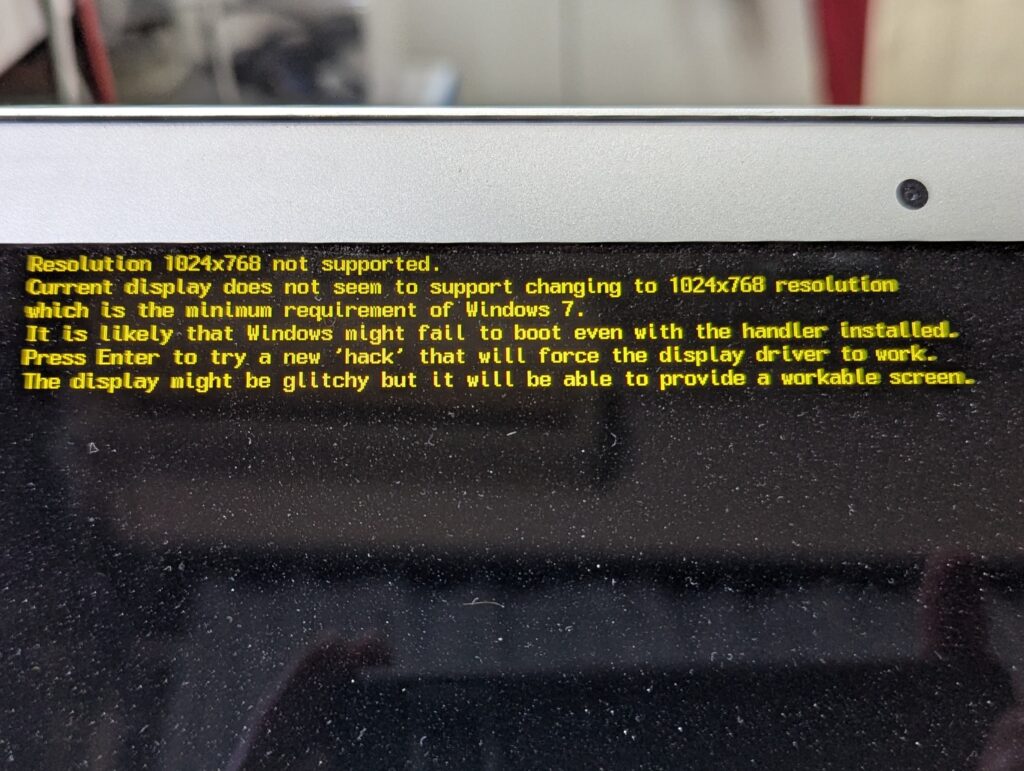
画面解像度が対応していないと警告文が出ますがEnterを押してしばらく経つとログイン画面が現れます。
おわりに
無事に起動するようになったので良かったです。UEFI起動なのでOpenCoreで選択して起動できるようになったので便利です。